

Antes de empezar
- Debes estar dentro de Impulso Pro con tu usuario.
- Esta pantalla administra tu cuenta personal, no los datos públicos del negocio.
- Para cambiar el nombre, dirección, logo o datos que aparecen en cotizaciones y facturas, ve a Configuración.
- No guardes cambios si no estás seguro de que la información personal es correcta.
1. Abrir Mi cuenta
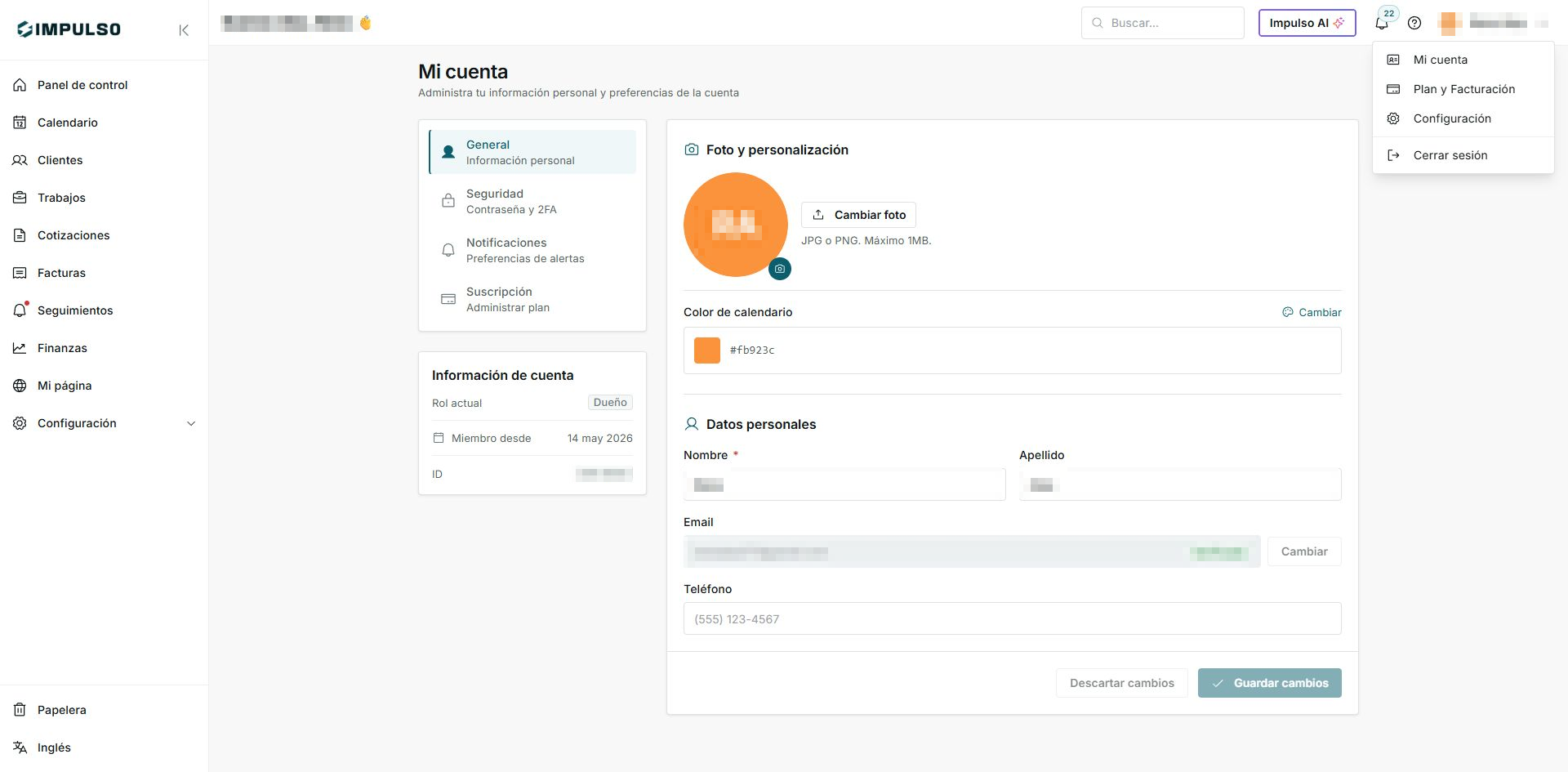
- En la parte superior derecha, abre el menú de tu usuario.
- Haz clic en Mi cuenta.
- Confirma que ves el título Mi cuenta y el texto Administra tu información personal y preferencias de la cuenta.
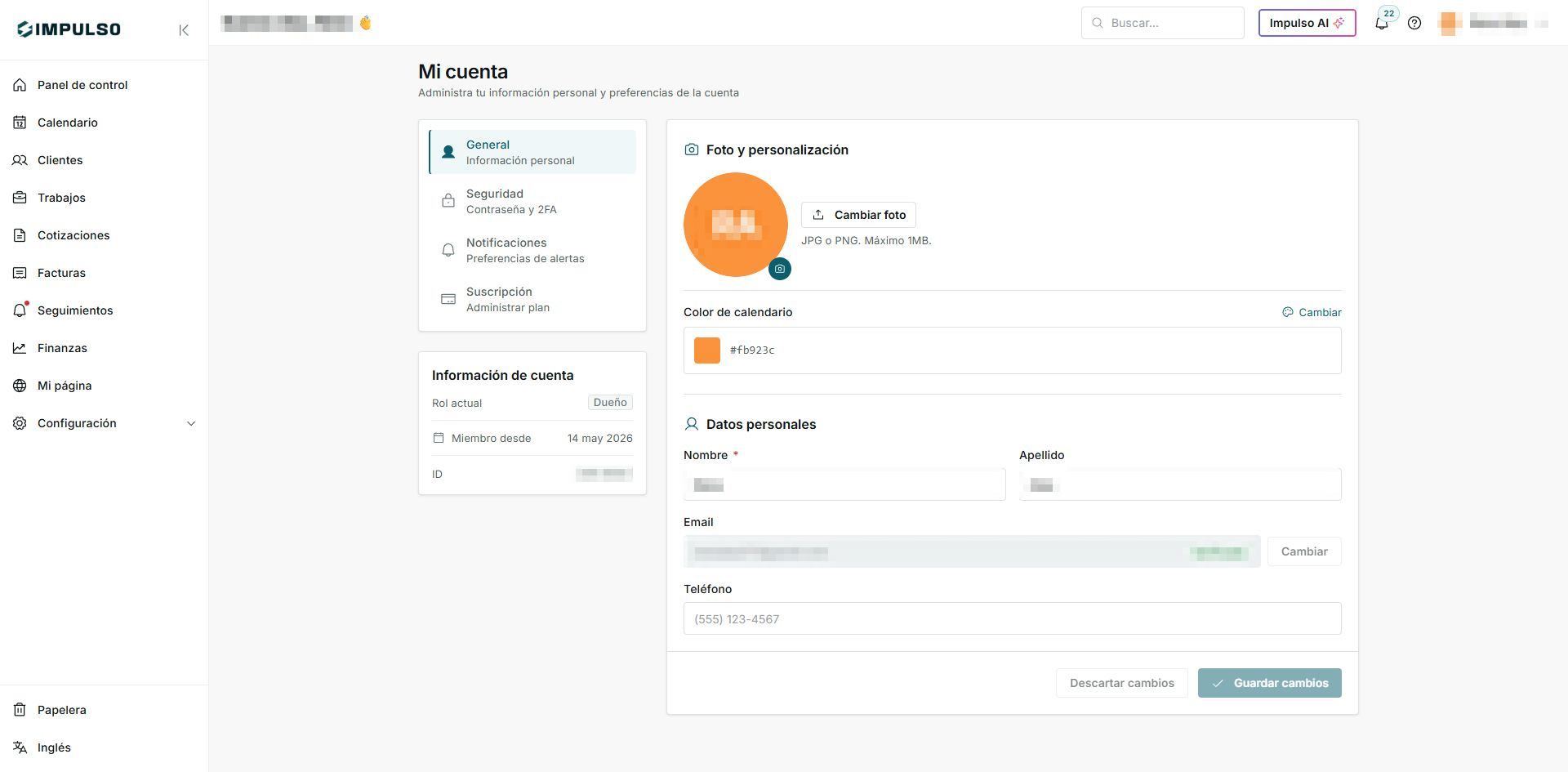
Los datos personales aparecen protegidos en esta guía por privacidad. En tu cuenta real verás tus propios datos.
2. Revisar la pestaña General
- Usa Foto y personalización para cambiar tu foto o color de calendario.
- Revisa Información de cuenta para confirmar tu rol, fecha de ingreso e ID de usuario.
- En Datos personales, revisa nombre, apellido, email y teléfono.
- Si haces cambios, revisa todo antes de usar Guardar cambios.
3. Usar las pestañas de cuenta
- General: información personal, foto, color de calendario y datos básicos.
- Seguridad: contraseña y opciones de seguridad de la cuenta.
- Notificaciones: preferencias de alertas.
- Suscripción: acceso al plan y facturación, según tu rol.
Si no ves una pestaña o una acción, puede depender de tu rol en el equipo.
4. Usar el menú de usuario
- Haz clic en tu nombre o avatar en la parte superior derecha.
- Usa Mi cuenta para volver a esta pantalla.
- Usa Plan y Facturación o Configuración si necesitas administrar opciones del negocio.
- Usa Cerrar sesión solo cuando quieras salir de Impulso Pro en ese navegador.
5. Guardar o descartar cambios
- Después de editar un dato personal, revisa que sea correcto.
- Haz clic en Guardar cambios para aplicar la actualización.
- Si no quieres conservar lo que cambiaste, usa Descartar cambios.
- Si aparece un mensaje de error, revisa el campo indicado y vuelve a intentar.
6. Estados que puedes ver
Estos estados te ayudan a saber qué puedes cambiar y qué requiere atención.
- Dueño
Significa: tu usuario tiene rol de owner en el negocio. Siguiente paso: administra opciones que requieren dueño cuando corresponda. No significa: que todos los miembros del equipo verán las mismas acciones.
- Verificado
Significa: el email de la cuenta está confirmado. Siguiente paso: mantén ese email actualizado. No significa: que el perfil del negocio esté completo.
- Cambios sin guardar
Significa: editaste algo y todavía no lo guardaste. Siguiente paso: guarda o descarta. No significa: que el cambio ya se aplicó.
- Guardado
Significa: Impulso Pro guardó la actualización. Siguiente paso: continúa trabajando. No significa: que cambiaste datos del negocio o documentos.
- Error
Significa: Impulso Pro no pudo guardar o cargar una parte de la cuenta. Siguiente paso: revisa el dato, intenta otra vez o pide ayuda. No significa: que perdiste acceso a la cuenta.