

Antes de empezar
- Debes estar dentro de Impulso Pro desde una computadora.
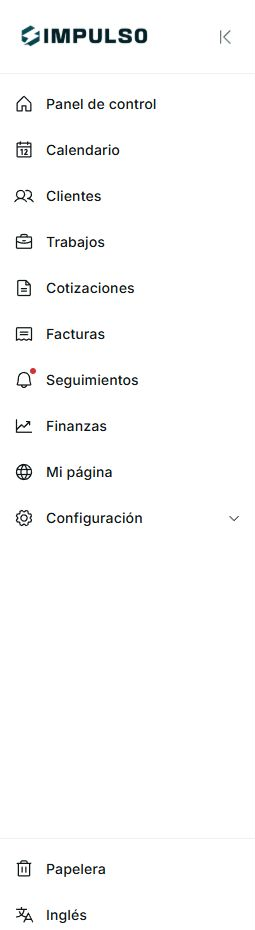
- El cambio de idioma está en la parte inferior izquierda del sidebar.
- El control muestra el idioma al que puedes cambiar, no el idioma que ya estás usando.
- Si el sidebar está cerrado, ábrelo primero con el botón junto al logo de Impulso Pro.
1. Encontrar el control de idioma
- Mira el sidebar izquierdo de Impulso Pro.
- Baja visualmente hasta la parte inferior.
- Debajo de Papelera, busca la opción Inglés.
2. Cambiar de español a inglés
- Haz clic en Inglés.
- Impulso Pro cambia la interfaz a inglés.
- Confirma el cambio revisando que el sidebar muestre textos como Dashboard, Customers, Jobs y Settings.
3. Volver a español
- Cuando la app esté en inglés, vuelve al mismo lugar del sidebar.
- Haz clic en Spanish.
- Confirma que el sidebar vuelve a mostrar Panel de control, Clientes, Trabajos y Configuración.
4. Si no ves la opción
- Revisa que estés usando Impulso Pro desde desktop.
- Abre el sidebar si solo ves iconos.
- Desplázate hasta la parte inferior del sidebar.
- Si la pantalla no cambia después de hacer clic, espera unos segundos y actualiza la página.
5. Estados que puedes ver
Estos indicadores ayudan a entender qué cambiará y qué no está relacionado con el idioma.
- Inglés
Significa: la app está en español y puedes cambiarla a inglés. Siguiente paso: haz clic si quieres ver la interfaz en inglés. No significa: que la app ya está en inglés.
- Spanish
Significa: la app está en inglés y puedes volverla a español. Siguiente paso: haz clic si quieres regresar a español. No significa: que tus datos se traducen o cambian.
- Punto rojo
Significa: hay algo pendiente o nuevo en esa sección del sidebar. Siguiente paso: abre la sección si necesitas revisarla. No significa: que el idioma falló.
- Flecha de Configuración
Significa: puedes abrir o cerrar opciones de configuración. Siguiente paso: haz clic solo si necesitas entrar a ajustes. No significa: que el idioma se cambia desde ese menú.