

Antes de empezar
- Confirma que el cliente no exista ya en Clientes.
- Ten a mano nombre, teléfono, email y dirección principal.
- Usa términos normales de tu negocio, como roofing, HVAC, gutters o exterior painting, cuando describas el tipo de trabajo en notas internas.
- No guardes datos sensibles que tu equipo no necesita para operar el trabajo.
1. Abrir Nuevo cliente
- Ve a Clientes.
- Haz clic en Nuevo cliente o abre la acción equivalente desde la lista.
- Verifica que estás en la pantalla Nuevo cliente.
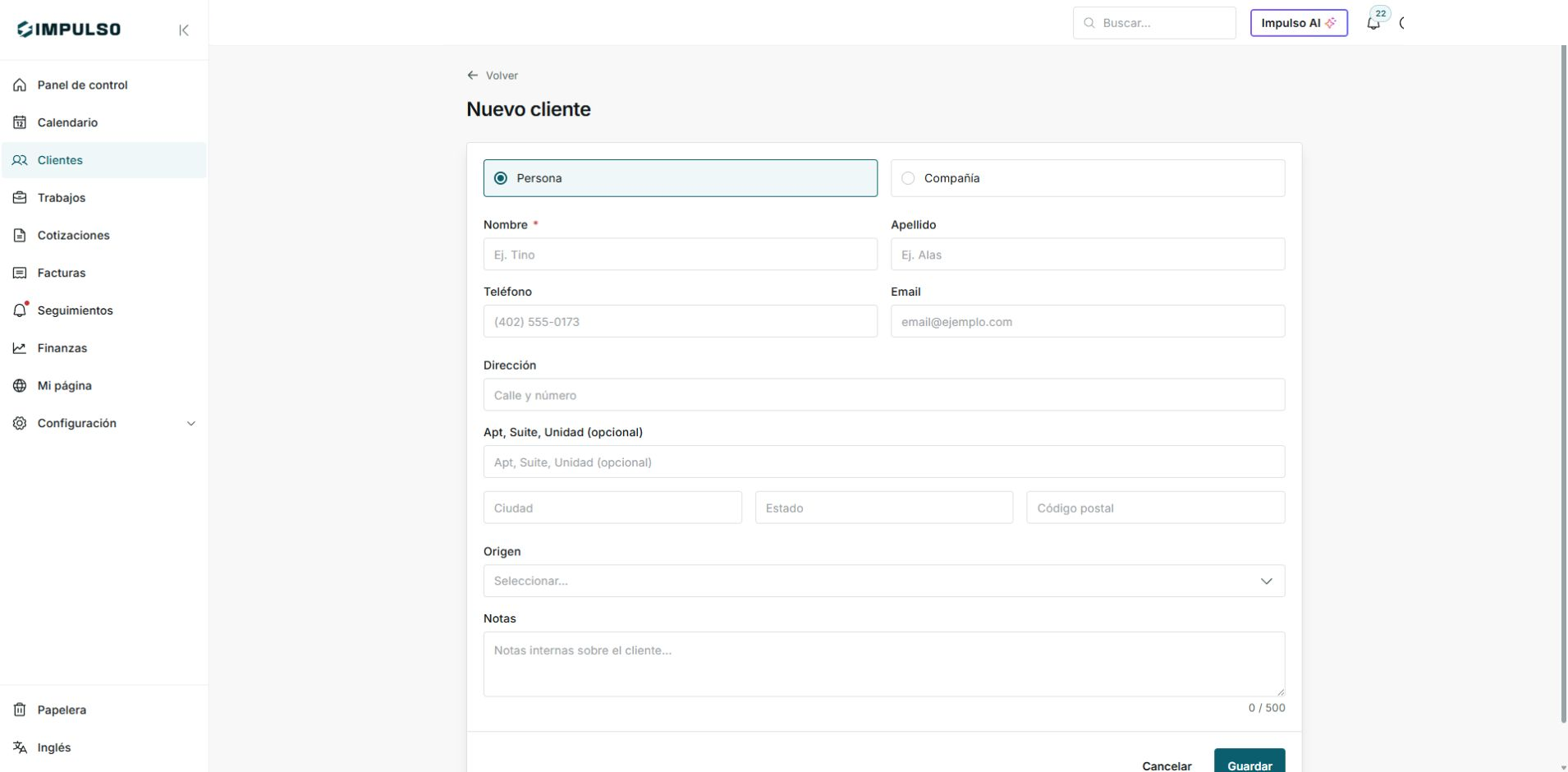
La pantalla permite elegir Persona o Compañía y completar contacto, dirección, origen y notas.
2. Elegir Persona o Compañía
- Elige Persona cuando estás registrando a una persona de contacto.
- Elige Compañía cuando el cliente es una empresa o negocio.
- Completa el nombre requerido antes de guardar.
3. Agregar contacto y dirección
- Escribe el nombre y, si aplica, el apellido.
- Agrega teléfono y email para que tu equipo pueda contactar al cliente.
- Completa la dirección con calle, ciudad, estado y código postal.
- Usa el campo de unidad o suite solo cuando aplique.
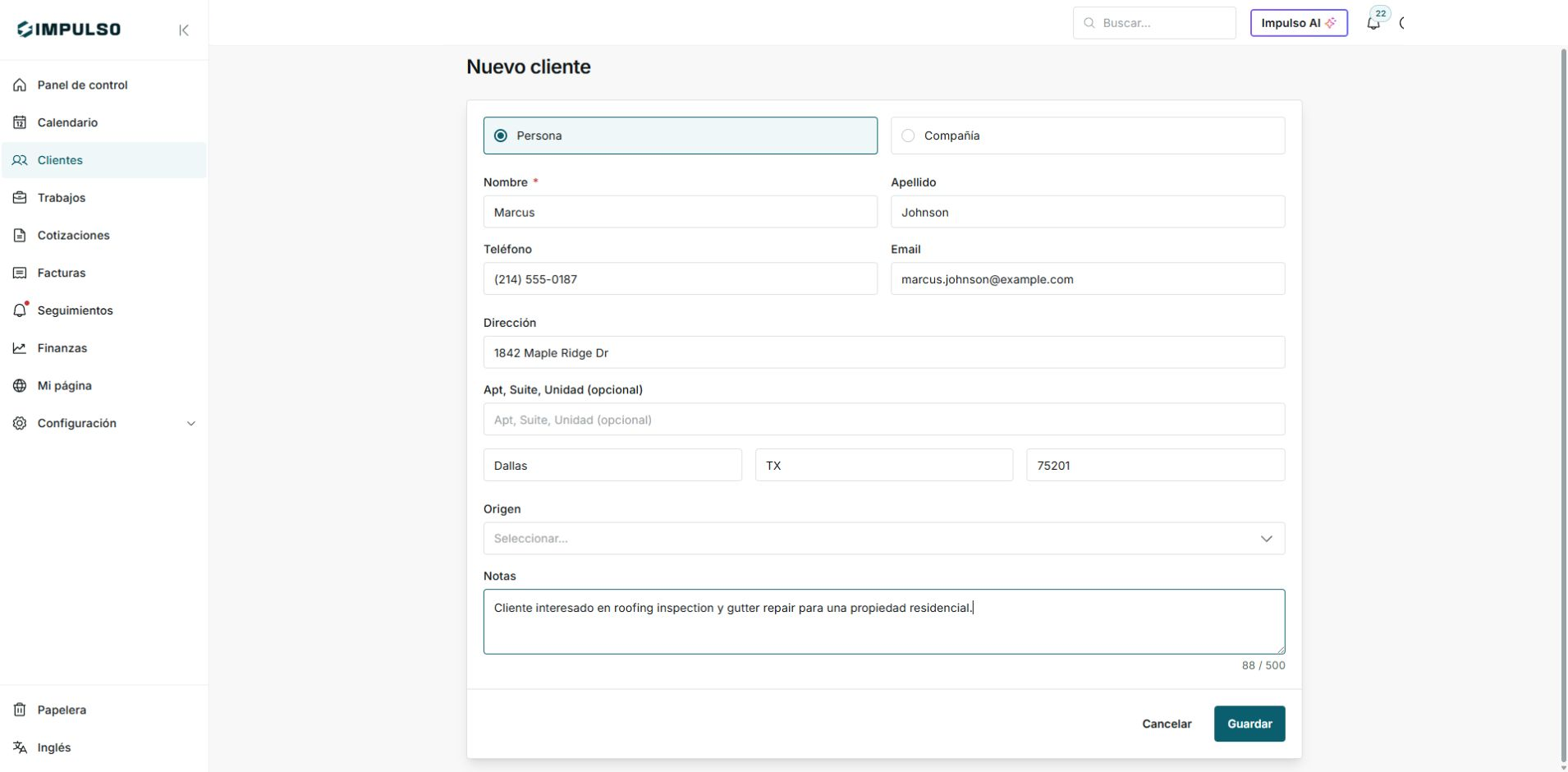
El ejemplo usa un cliente residencial en Dallas con interés en roofing inspection y gutter repair.
4. Revisar origen y notas
- Origen ayuda a saber si el cliente llegó por referido, Google, redes sociales, sitio web u otro canal.
- Notas son internas. Puedes usarlas para recordar contexto del trabajo, preferencias o detalles de seguimiento.
- Evita escribir contraseñas, datos bancarios completos o información que no sea necesaria.
5. Guardar o cancelar
- Revisa nombre, contacto y dirección.
- Haz clic en Guardar cuando quieras crear el cliente.
- Haz clic en Cancelar si no quieres conservar el formulario.
Después de crear el cliente, podrás usarlo al preparar trabajos, cotizaciones, facturas y seguimientos.
6. Estados y controles que puedes ver
Estos estados te ayudan a entender qué pasó con el registro del cliente o qué información falta.
- Guardado
Significa: Impulso Pro aceptó el cliente nuevo. Dónde aparece: después de guardar. Siguiente paso: abre el perfil o crea el trabajo, cotización o seguimiento necesario. No significa: que se envió un mensaje al cliente.
- Error
Significa: el cliente no se pudo crear. Dónde aparece: cerca del formulario o como aviso en pantalla. Siguiente paso: revisa campos requeridos y formato del email. No significa: que ya existe un cliente duplicado necesariamente.
- Sin dirección
Significa: el cliente puede quedar sin dirección principal. Dónde aparece: en listas o perfiles cuando falta ese dato. Siguiente paso: agrega dirección si necesitas visitas o documentos completos. No significa: que el cliente está incompleto para siempre.
- Lead convertido
Significa: el cliente vino desde un lead que ya fue convertido. Dónde aparece: cuando el cliente se relaciona con una solicitud de Mi Página. Siguiente paso: revisa el perfil y crea el siguiente documento o trabajo. No significa: que el cliente ya aceptó una cotización.
7. Si no puedes crear el cliente
- Confirma que el campo Nombre tenga valor.
- Revisa el formato del email.
- Si la dirección no está lista, puedes crear el cliente y completarla después si tu proceso lo permite.
- Si crees que el cliente ya existe, vuelve a la lista y búscalo antes de crear otro registro.