

Antes de empezar
- Abre un cliente existente desde Clientes.
- Confirma qué dirección debe usarse como propiedad principal.
- Ten lista la calle, suite o unidad, ciudad, estado y código postal.
- Si solo estás revisando la pantalla, usa Cancelar para salir sin guardar cambios.
1. Abrir el detalle del cliente
- Ve a Clientes.
- Haz clic en el nombre del cliente.
- Busca la sección Propiedades.
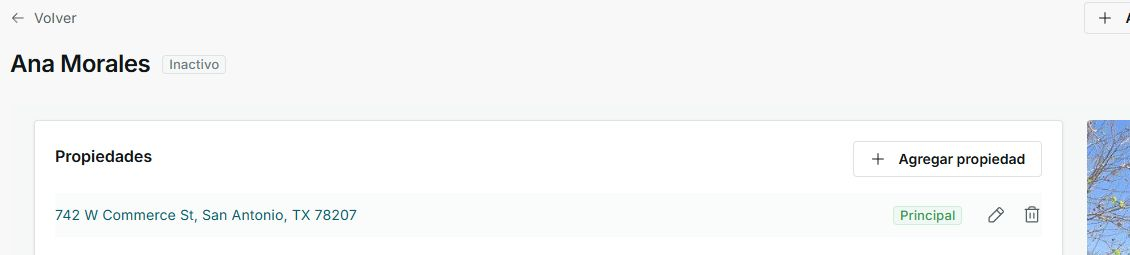
La propiedad marcada como Principal es la dirección principal que el equipo debe revisar antes de crear trabajo, cotización o factura para ese cliente.
2. Revisar la dirección principal
- En Propiedades, revisa la dirección que aparece en la tarjeta.
- Busca el badge Principal.
- Si la dirección es correcta, puedes seguir usando ese cliente en los siguientes documentos o trabajos.
- Si la dirección no es correcta, usa el icono de lápiz para editarla.
3. Agregar una propiedad
- Haz clic en Agregar propiedad.
- En Tipo de propiedad, elige la categoría correcta.
- Completa Dirección línea 1, ciudad, estado y código postal.
- Usa Dirección línea 2 para suite, unidad o apartamento cuando aplique.
- Haz clic en Guardar solo cuando quieras conservar la nueva propiedad.
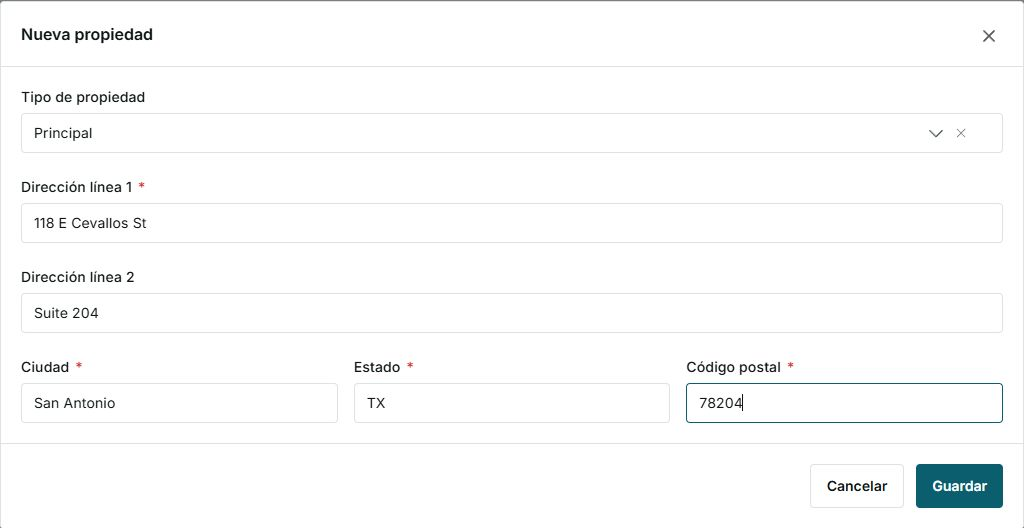
El formulario muestra los campos obligatorios y permite cancelar si no quieres crear una propiedad nueva.
4. Editar una propiedad existente
- En la tarjeta de la propiedad, haz clic en el icono de lápiz.
- Revisa o cambia el tipo de propiedad y la dirección.
- Haz clic en Guardar cuando el cambio sea correcto.
- Haz clic en Cancelar para salir sin cambiar la propiedad.
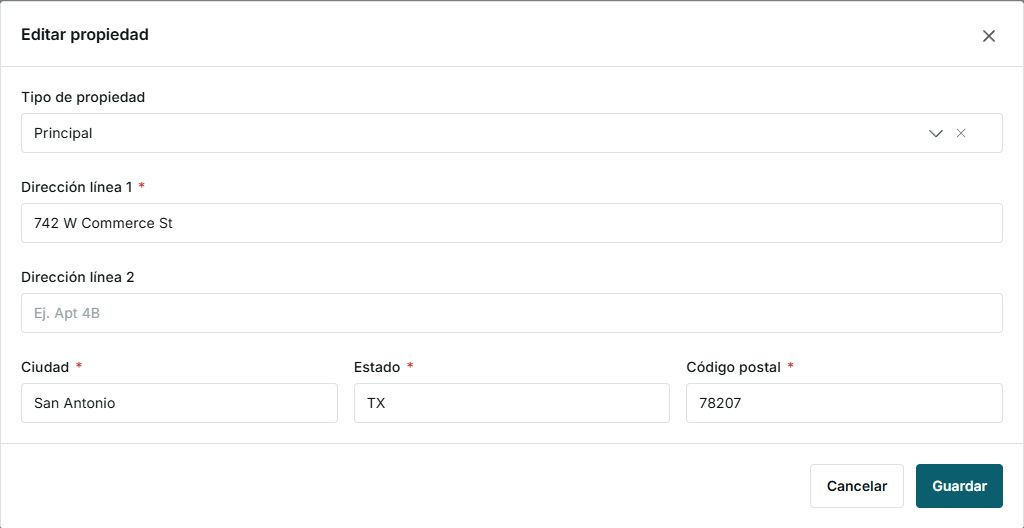
Editar una propiedad cambia la información que tu equipo verá cuando use ese cliente en trabajo, cotización, factura o seguimiento.
5. Usar con cuidado el icono de eliminar
- El icono de basurero pertenece a la propiedad de esa fila.
- Antes de eliminar, confirma que tu equipo ya no necesita esa dirección.
- Si solo quieres corregir la calle, ciudad, estado o código postal, usa el lápiz en lugar de eliminar.
- No elimines una propiedad si aún la necesitas para un trabajo, cotización, factura o seguimiento.
6. Estados y controles que puedes ver
Estos estados ayudan a entender el cliente, sus propiedades y la actividad relacionada.
- Inactivo
Significa: el cliente no está marcado como activo en este momento. Dónde aparece: junto al nombre del cliente. Siguiente paso: revisa si todavía debes usarlo para trabajo nuevo. No significa: que el cliente fue eliminado.
- Principal
Significa: esa propiedad es la dirección principal del cliente. Dónde aparece: en la tarjeta de la propiedad y en el campo Tipo de propiedad. Siguiente paso: mantenla actualizada antes de crear documentos o trabajos. No significa: que no puedas guardar otras propiedades.
- Abiertos
Significa: hay actividad relacionada que todavía no está cerrada. Dónde aparece: en la sección Actividad. Siguiente paso: revisa los elementos abiertos antes de cambiar datos importantes. No significa: que todos requieran acción urgente.
- Historial
Significa: muestra actividad anterior del cliente. Dónde aparece: junto a Abiertos. Siguiente paso: úsalo para revisar trabajo pasado. No significa: que haya trabajo pendiente.
- Borrador
Significa: la cotización relacionada todavía no se envió al cliente. Dónde aparece: en Actividad, cuando hay cotizaciones pendientes. Siguiente paso: abre la cotización si necesitas revisarla o enviarla. No significa: que la propiedad tenga un problema.
7. Si no ves la propiedad esperada
- Confirma que estás en el cliente correcto.
- Revisa si la propiedad fue guardada con otra dirección o suite.
- Si falta una propiedad, usa Agregar propiedad.
- Si la dirección principal está equivocada, edita la propiedad antes de crear documentos nuevos.