

Antes de empezar
- Ten claro qué estabas intentando hacer en Impulso Pro.
- Incluye el cliente, trabajo, cotización, invoice o pantalla relacionada si aplica.
- No compartas contraseñas, códigos privados ni datos bancarios en el mensaje.
- El botón de envío solo se activa cuando agregas asunto y detalles.
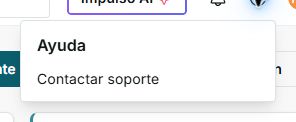
1. Abrir el menú de Ayuda
- Desde cualquier pantalla principal, ve a la parte superior derecha.
- Haz clic en Ayuda.
- Elige Contactar soporte.
2. Escribir la solicitud
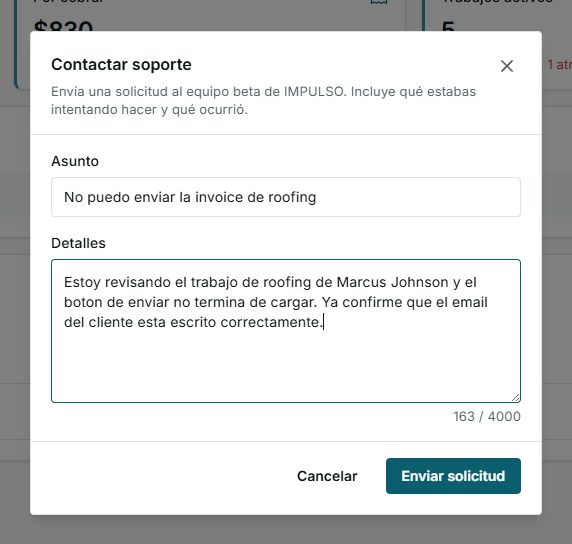
- En Asunto, escribe una frase corta con el problema o pregunta.
- En Detalles, explica qué hiciste, qué esperabas ver y qué ocurrió.
- Agrega nombres o documentos relevantes, por ejemplo una invoice de roofing o un trabajo de Marcus Johnson.
- Revisa el mensaje antes de enviarlo.
3. Qué incluir para recibir mejor ayuda
- El nombre del cliente o trabajo relacionado.
- La acción que intentabas hacer, como enviar una invoice o abrir una cotización.
- El mensaje que viste en pantalla, si hubo uno.
- Si el problema ocurre siempre o solo con un cliente/documento.
- Qué ya revisaste, por ejemplo email del cliente o fecha del trabajo.
4. Estados y controles que puedes ver
La pantalla verificada muestra asunto, detalles, cancelar y enviar. Categoría y prioridad no aparecieron en esta versión.
- Enviar solicitud desactivado
Significa: falta asunto o detalles. Siguiente paso: completa ambos campos. No significa: que soporte no está disponible.
- Enviar solicitud
Significa: el formulario tiene la información mínima para enviarse. Siguiente paso: presiónalo solo cuando el mensaje esté listo. No significa: que ya se envió.
- Enviado
Significa: la solicitud fue enviada al equipo de Impulso Pro. Siguiente paso: espera respuesta o seguimiento. No significa: que el problema ya fue resuelto.
- Error
Significa: Impulso Pro no pudo enviar la solicitud en ese momento. Siguiente paso: revisa tu conexión e intenta de nuevo. No significa: que perdiste la información para siempre.
- Cancelar
Significa: cierra el formulario sin enviar. Siguiente paso: úsalo si todavía no quieres mandar el mensaje. No significa: que se guarda una solicitud para después.