

Antes de empezar
- Debes estar dentro de Impulso Pro desde una computadora.
- La campana superior muestra cuántos avisos están pendientes.
- El centro de notificaciones muestra una lista completa con tipo, prioridad, fecha y acciones.
- No uses Marcar todas leídas ni el icono de archivar si todavía quieres conservar esos avisos como pendientes.
1. Abrir el centro de notificaciones
- Haz clic en la campana de la parte superior de Impulso Pro.
- Abre la lista completa de notificaciones cuando necesites más contexto que el panel rápido.
- Revisa el número junto al encabezado, por ejemplo 22 sin leer.
- Lee primero los avisos de prioridad Alta.
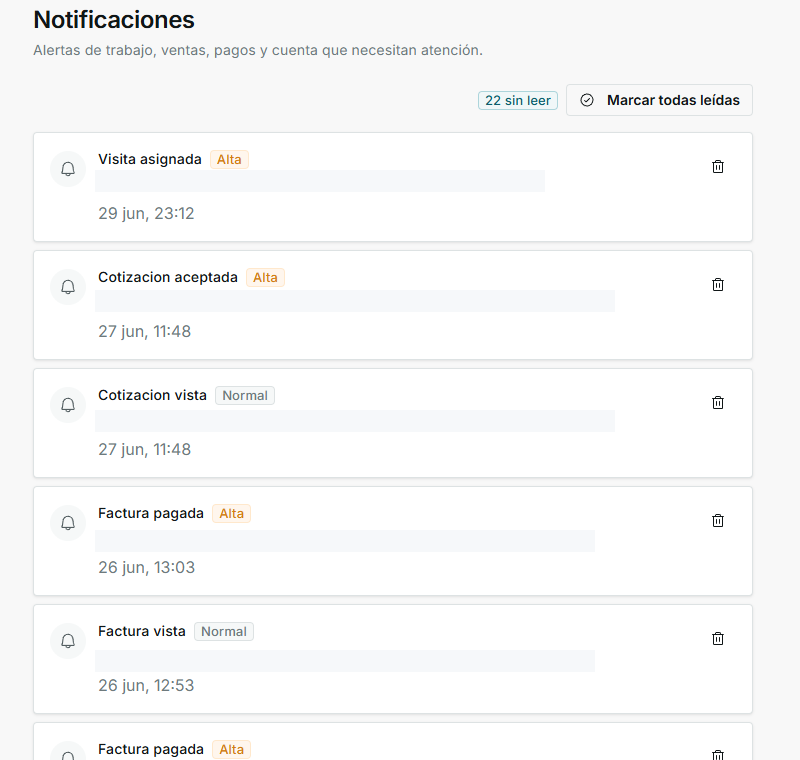
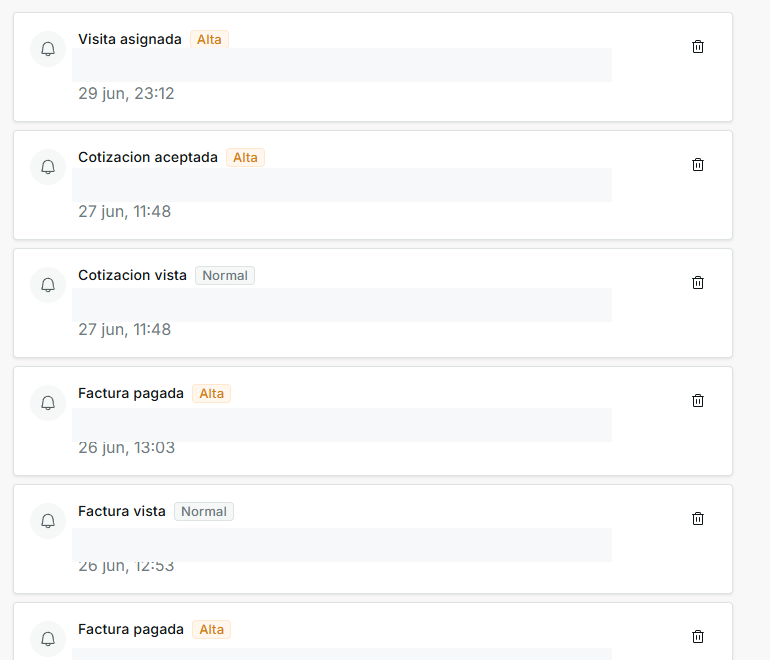
Los detalles privados de avisos están ocultos en esta guía; se mantienen visibles el tipo, prioridad y fecha.
2. Leer cada aviso
- Mira el tipo de aviso: visita asignada, cotización aceptada, cotización vista, factura pagada o factura vista.
- Revisa la prioridad: Alta suele necesitar revisión primero; Normal puede esperar si no es urgente.
- Usa la fecha y hora para ordenar lo más reciente.
- Antes de abrir un aviso, confirma que corresponde al trabajo, cotización, factura o seguimiento correcto.
3. Elegir la acción correcta
- Si solo estás revisando, no hagas clic en el aviso.
- Haz clic en un aviso solo cuando quieras ir al registro relacionado.
- Usa Marcar todas leídas solo cuando ya revisaste todos los avisos pendientes.
- Usa el icono de archivar solo cuando quieras quitar ese aviso de tu lista de revisión.
4. Entender los tipos de aviso
Los tipos cambian según lo que ocurre en el negocio. Estos son los más comunes en esta pantalla.
- Visita asignada
Significa: una visita fue asignada o necesita revisión del equipo. Siguiente paso: revisa agenda y responsable. No significa: que la visita ya esté completada.
- Cotización aceptada
Significa: un cliente aceptó una cotización. Siguiente paso: revisa el trabajo y los próximos pasos. No significa: que el trabajo ya fue terminado.
- Cotización vista
Significa: el cliente abrió la cotización. Siguiente paso: da seguimiento si corresponde. No significa: que el cliente la aceptó.
- Factura pagada
Significa: una factura quedó pagada. Siguiente paso: revisa el cobro si necesitas confirmar finanzas. No significa: que todos los trabajos del cliente estén cerrados.
- Factura vista
Significa: el cliente abrió la factura. Siguiente paso: espera el pago o da seguimiento. No significa: que ya esté pagada.
- Agenda actualizada
Significa: una visita o trabajo cambió en el calendario. Siguiente paso: revisa fecha, hora y equipo. No significa: que el cliente ya fue notificado.
5. Estados que puedes ver
Estos estados te ayudan a decidir qué revisar primero y qué acciones evitar si solo estás consultando.
- Sin leer
Significa: hay avisos que todavía cuentan como pendientes. Siguiente paso: revísalos antes de limpiar el contador. No significa: que todos requieren acción urgente.
- Leído
Significa: el aviso ya no debe contar como pendiente. Siguiente paso: úsalo como referencia si necesitas historial. No significa: que el trabajo relacionado esté resuelto.
- Alta
Significa: el aviso merece revisión prioritaria. Siguiente paso: atiéndelo antes que avisos normales. No significa: que haya un error.
- Normal
Significa: es informativo o de prioridad regular. Siguiente paso: revísalo cuando termines los avisos de mayor prioridad. No significa: que puedas ignorarlo siempre.
- Marcar todas leídas
Significa: limpia el contador de pendientes. Siguiente paso: úsalo solo cuando ya revisaste todo. No significa: que los trabajos, pagos o cotizaciones quedan completados.
- Archivar
Significa: quita ese aviso de tu lista activa. Siguiente paso: úsalo cuando ya no necesites verlo. No significa: que se elimine el cliente, trabajo, cotización o factura.