

Antes de empezar
- Prepara el archivo en una hoja de cálculo y expórtalo como .csv.
- Revisa clientes repetidos por email o teléfono antes de subir el archivo.
- Usa nombres y términos reales de tu negocio, como roofing, gutters, HVAC o exterior painting, cuando escribas notas internas.
- No incluyas contraseñas, datos bancarios completos ni información que tu equipo no necesita para trabajar.
1. Abrir Importar CSV
- Ve a Clientes.
- Abre el menú de acciones de la lista.
- Haz clic en Importar CSV.
- Lee la lista de columnas requeridas antes de seleccionar el archivo.
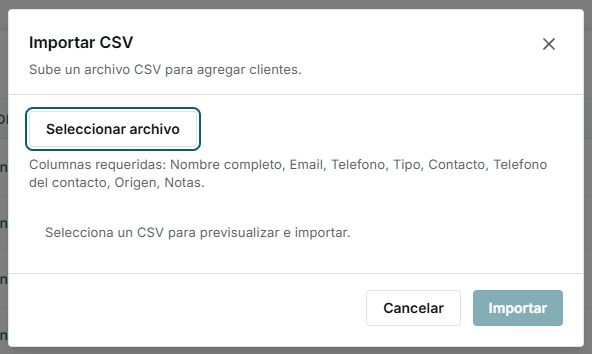
El diálogo muestra las columnas que Impulso Pro espera y mantiene la importación en espera hasta que selecciones un archivo.
2. Usar las columnas correctas
Tu archivo puede incluir estas columnas. Mantener los nombres claros ayuda a que Impulso Pro lea cada dato correctamente.
| Columna | Qué poner | Recomendación |
|---|---|---|
| Nombre | Nombre principal del cliente. | Requerido. Usa el nombre de la persona o el nombre comercial. |
| Apellido | Apellido de la persona. | Opcional para compañías. |
| Correo del cliente. | Debe tener formato completo, por ejemplo nombre@empresa.com. | |
| Teléfono | Teléfono principal. | Usa formato de Estados Unidos, como (214) 555-0199. |
| Tipo | Persona o Compañía. | Si lo dejas vacío, revisa la vista previa antes de importar. |
| Contacto | Nombre de contacto para una compañía. | Útil para property managers, builders o cuentas comerciales. |
| Teléfono del contacto | Teléfono directo del contacto. | Úsalo solo cuando sea diferente al teléfono principal. |
| Origen | Canal por el que llegó el cliente. | Referido, Google, redes sociales, anuncio u otro canal. |
| Notas | Contexto interno para tu equipo. | Incluye detalles como roofing inspection, gutter repair o follow-up. |
3. Revisar cada fila antes de subir
- Confirma que cada fila tenga Nombre.
- Agrega al menos email o teléfono para que el cliente pueda usarse en seguimiento.
- Busca emails o teléfonos repetidos dentro del archivo.
- Corrige teléfonos incompletos, emails sin dominio y tipos mal escritos.
4. Modelo de archivo
Este modelo usa clientes de servicios para casas en Estados Unidos y notas con términos normales del oficio.
| Nombre | Apellido | Teléfono | Tipo | Origen | Notas | |
|---|---|---|---|---|---|---|
| Lena | Watkins | lena.watkins@cedarhillroofing.com | (214) 555-0199 | Persona | Referido | Roofing inspection for storm damage |
| Marcus | Reed | marcus.reed@northsidegutters.com | (469) 555-0188 | Persona | Gutter repair estimate | |
| Avery | Parker | avery.parker@oakridgeexteriors.com | (210) 555-0155 | Persona | Redes sociales | Siding repair follow-up |
5. Estados y mensajes que puedes ver
Estos estados aparecen al revisar o importar el archivo.
- Pendiente
Significa: la fila está esperando revisión o importación. Siguiente paso: revisa que nombre, email, teléfono y tipo estén correctos.
- Error
Significa: hay un problema en la fila o el archivo. Siguiente paso: corrige nombre faltante, email inválido, teléfono inválido o datos repetidos.
- Guardado
Significa: el cliente fue creado cuando confirmaste la importación. No significa: que se envió un mensaje al cliente.
- Importar
Significa: acción final para crear clientes desde las filas válidas. Siguiente paso: úsalo solo cuando ya revisaste la vista previa.
6. Antes de confirmar la importación
- Revisa el resumen de filas válidas e inválidas.
- Corrige filas con errores antes de importar.
- No importes si ves clientes repetidos que ya existen en Impulso Pro.
- Si solo estabas revisando el archivo, usa Cancelar.