

Antes de empezar
- Define si el registro será una persona o una compañía.
- Ten nombre, teléfono, email y dirección si vas a crear un cliente nuevo.
- Usa el buscador o filtros antes de crear un duplicado.
- No archives ni cambies clientes desde acciones de la lista si solo estás revisando información.
1. Abrir Clientes
- En el menú lateral, haz clic en Clientes.
- Revisa las tarjetas superiores para entender el total, activos, inactivos y clientes nuevos del mes.
- Usa el buscador de la tabla cuando necesites encontrar un cliente por nombre.
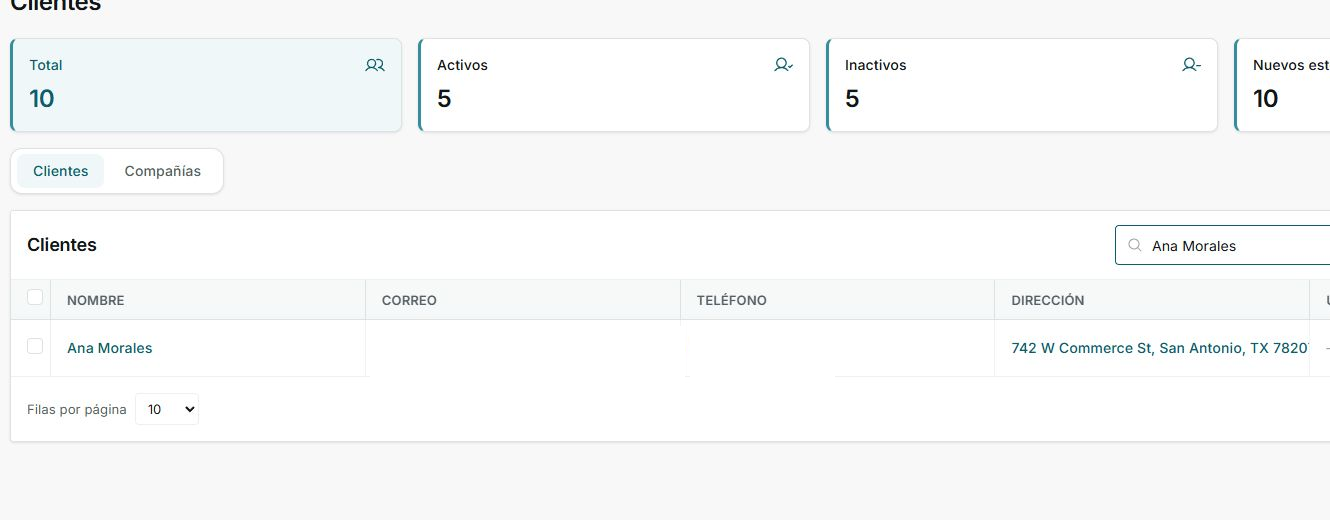
La lista muestra métricas, pestañas de Clientes y Compañías, buscador, filtros, ordenamiento y paginación.
2. Crear un cliente nuevo
- Haz clic en Crear cliente.
- Completa el formulario con el tipo de cliente, contacto y dirección.
- Guarda solo cuando confirmes que el registro no existe todavía.
3. Buscar y abrir un cliente
- Escribe el nombre en Buscar cliente.
- Revisa la fila que queda visible.
- Haz clic en el nombre del cliente para abrir su detalle.
- Usa la dirección y último trabajo para confirmar que elegiste el cliente correcto.
4. Filtrar y ordenar
Los filtros cambian qué clientes ves en la lista. Ordenar cambia el orden de los resultados, pero no cambia los datos del cliente.
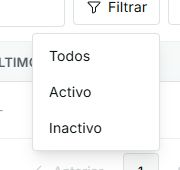
Usa Todos, Activo o Inactivo para revisar el grupo correcto.
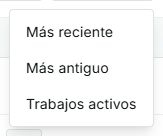
Ordena por clientes recientes, antiguos o por trabajos activos cuando necesitas priorizar seguimiento.
5. Revisar Clientes y Compañías
- Usa Clientes para ver personas individuales.
- Usa Compañías para ver negocios u organizaciones.
- En Compañías, revisa la columna de contacto si necesitas saber quién atiende ese cliente.
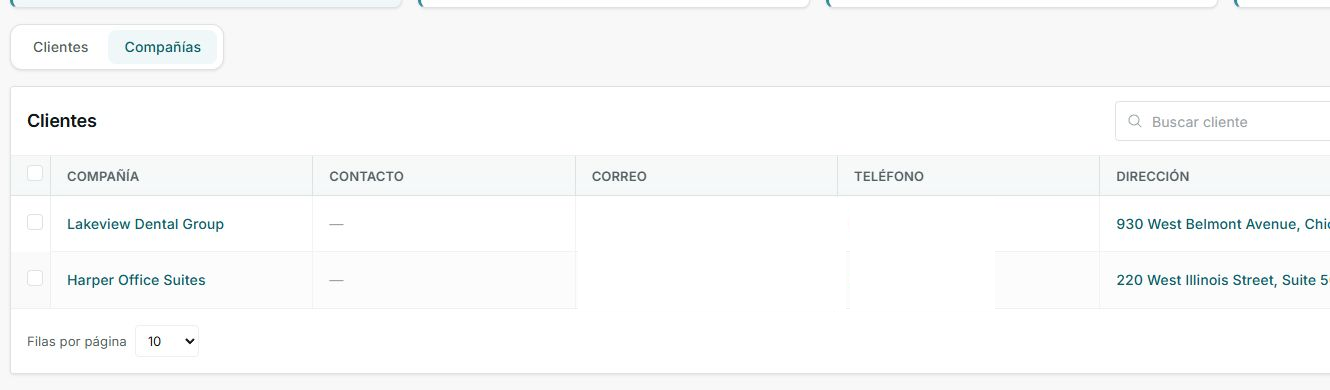
Las compañías viven en la misma pantalla de Clientes, pero usan columnas adaptadas a negocios.
6. Estados y controles que puedes ver
Estos controles explican el estado de la lista y te ayudan a decidir qué revisar primero.
- Total
Significa: cantidad de registros en Clientes. Dónde aparece: tarjeta superior. Siguiente paso: usa filtros o búsqueda si necesitas un grupo más pequeño. No significa: que todos estén activos.
- Activos
Significa: clientes marcados como activos. Dónde aparece: tarjeta superior y filtro. Siguiente paso: trabaja desde este grupo para clientes actuales. No significa: que tengan trabajos abiertos.
- Inactivos
Significa: clientes que no están marcados como activos. Dónde aparece: tarjeta superior y filtro. Siguiente paso: revisa antes de crear trabajo nuevo. No significa: que fueron eliminados.
- Nuevos este mes
Significa: clientes creados durante el mes actual. Dónde aparece: tarjeta superior. Siguiente paso: úsalo para revisar crecimiento o seguimientos recientes. No significa: que todos tengan trabajo programado.
- Compañías
Significa: vista de clientes tipo negocio. Dónde aparece: pestañas sobre la tabla. Siguiente paso: revisa contacto, dirección y último trabajo. No significa: que sean proveedores internos.
- Filas por página
Significa: cuántos registros muestra la tabla. Dónde aparece: al final de la lista. Siguiente paso: aumenta el número si quieres ver más filas. No significa: que se cambien datos del cliente.
7. Si no encuentras un cliente
- Borra la búsqueda y vuelve a intentar con parte del nombre.
- Cambia el filtro a Todos.
- Revisa la pestaña Compañías si el cliente es un negocio.
- Si sigue sin aparecer, crea el cliente solo después de confirmar que no existe.