

Antes de empezar
- Debes estar dentro de Impulso Pro desde una computadora.
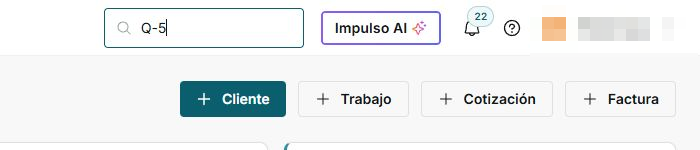
- El buscador y la campana aparecen en la parte superior derecha.
- Escribir en el buscador no cambia datos; solo te ayuda a encontrar información.
- No uses Marcar leídas si todavía necesitas conservar el contador de pendientes.
1. Ubicar el buscador y la campana
- Mira la parte superior derecha de Impulso Pro.
- Busca el campo Buscar....
- Junto al buscador verás accesos como Impulso AI, la campana de notificaciones y ayuda.

Los datos de cuenta están ocultos en esta guía por privacidad.
2. Buscar un cliente o documento
- Haz clic en Buscar....
- Escribe una palabra, nombre, número de documento o referencia, por ejemplo Q-5.
- Si aparecen resultados, revisa el tipo antes de abrir uno.
- Usa los filtros visibles para enfocar la búsqueda por Cliente, Trabajo, Cotización o Factura.
3. Revisar notificaciones
- Haz clic en la campana.
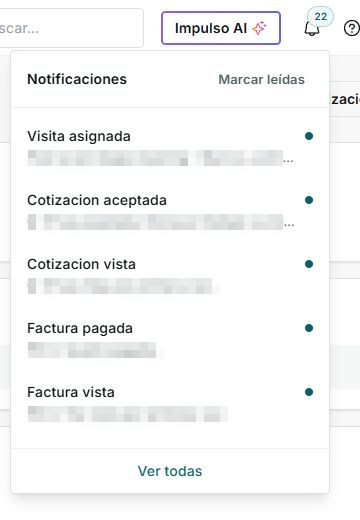
- Revisa el panel Notificaciones.
- Lee el tipo de aviso, por ejemplo visita asignada, cotización aceptada, cotización vista, factura pagada o factura vista.
- Si solo quieres revisar sin cambiar el contador, no hagas clic en Marcar leídas.
4. Acciones seguras en esta pantalla
- Buscar y filtrar resultados es seguro porque solo consulta información.
- Abrir la campana para leer notificaciones es seguro.
- Evita Marcar leídas hasta que sepas que ya no necesitas el indicador de pendientes.
- Antes de abrir un resultado o una notificación, confirma que corresponde al cliente, trabajo o documento correcto.
5. Estados que puedes ver
Estos estados te ayudan a entender qué requiere atención y qué solo es una opción de filtro.
- Buscar...
Significa: puedes escribir para encontrar registros. Siguiente paso: escribe una referencia o nombre. No significa: que se cambie información al buscar.
- Cliente / Trabajo / Cotización / Factura
Significa: filtros para limitar el tipo de resultado. Siguiente paso: elige el tipo que necesitas. No significa: que estás creando un nuevo registro.
- Contador en la campana
Significa: hay notificaciones pendientes o nuevas. Siguiente paso: abre la campana para revisarlas. No significa: que todas requieren acción inmediata.
- Punto en una notificación
Significa: esa notificación está pendiente de revisar. Siguiente paso: lee el aviso y decide si necesitas abrirlo. No significa: que el trabajo o documento tenga un problema.
- Marcar leídas
Significa: puedes limpiar el indicador de pendientes. Siguiente paso: úsalo solo cuando ya revisaste los avisos. No significa: que se completa el trabajo relacionado.
- Ver todas
Significa: puedes abrir la lista completa de notificaciones. Siguiente paso: úsalo si necesitas más historial. No significa: que las notificaciones se marcan como leídas automáticamente.