

Antes de empezar
- Abre el cliente desde Clientes o desde una cotización, trabajo, factura o seguimiento relacionado.
- Usa esta pantalla para revisar información antes de editar datos o crear una acción nueva.
- Si vas a cambiar contacto, dirección o notas, confirma primero que estás en el cliente correcto.
1. Revisar el encabezado del cliente
- Confirma el nombre del cliente en la parte superior.
- Revisa el estado junto al nombre, por ejemplo Inactivo.
- Usa Volver para regresar a la lista cuando solo querías consultar.
- Usa Agregar tag, Editar o Programar seguimiento solo cuando quieras hacer esa acción.
2. Leer propiedades y actividad
- En Propiedades, revisa la dirección de servicio del cliente.
- El badge Principal marca la dirección principal que debe usarse primero para visitas y documentos.
- En Actividad, cambia entre Abiertos e Historial para ver trabajo pendiente o actividad pasada.
- En cotizaciones pendientes, revisa título, fecha de validez, estado y total antes de abrir la cotización.
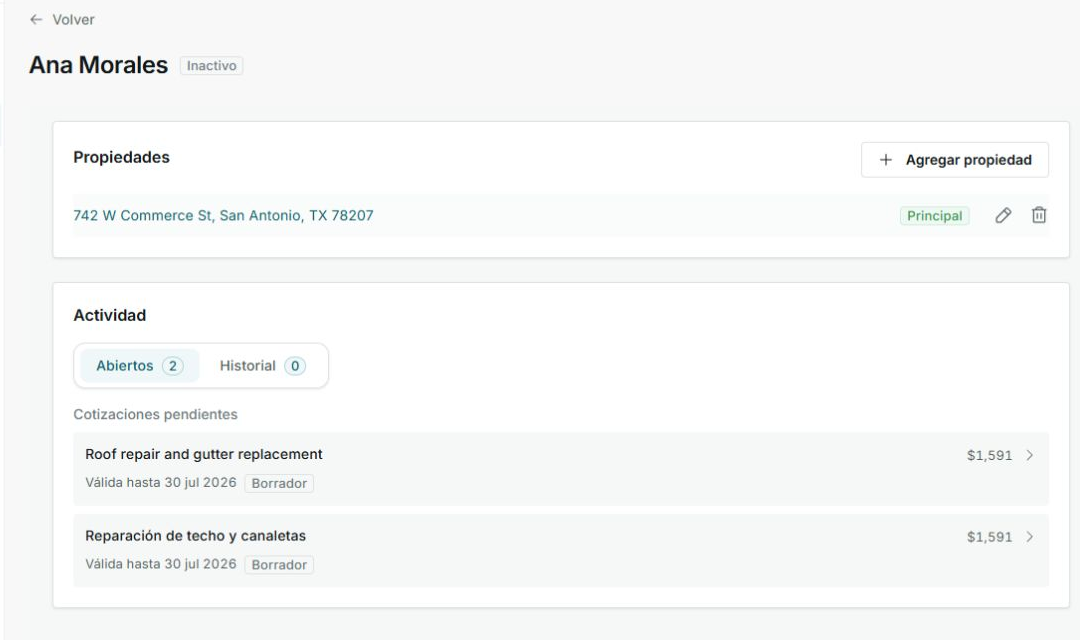
El ejemplo muestra un cliente inactivo con una dirección principal, dos elementos abiertos y cotizaciones en borrador.
3. Revisar contacto, notas y pagos
- En Información de contacto, confirma desde cuándo existe el cliente, teléfono, email, origen y notas.
- Si falta origen o notas, verás un guion. Puedes completarlo después desde Editar.
- En Pagos recientes, revisa si hay pagos registrados antes de dar seguimiento a facturas o saldos.
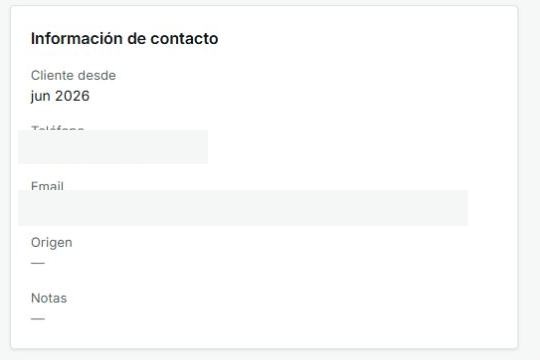
Los valores de teléfono y email se ocultaron en esta guía; en tu cuenta verás los datos reales del cliente.
4. Estados y controles que puedes ver
Estos badges y controles ayudan a decidir qué hacer sin abrir registros innecesarios.
- Inactivo
Significa: el cliente no aparece como activo en este momento. Siguiente paso: revisa actividad abierta antes de crear algo nuevo. No significa: que debas borrar el cliente.
- Principal
Significa: esa es la dirección principal del cliente. Siguiente paso: úsala como referencia para visitas, cotizaciones y trabajos. No significa: que el cliente no pueda tener otras propiedades.
- Abiertos
Significa: hay actividad pendiente o en curso. Siguiente paso: revisa cotizaciones, trabajos o seguimientos antes de duplicar trabajo.
- Historial
Significa: muestra actividad pasada. Siguiente paso: úsalo para entender lo que ya se hizo con el cliente.
- Borrador
Significa: la cotización aún no está enviada o terminada. Siguiente paso: abre la cotización si necesitas revisarla, completarla o enviarla.
- Sin pagos registrados
Significa: no hay pagos recientes asociados al cliente. Siguiente paso: revisa facturas si esperabas ver pagos.
5. Elegir el siguiente paso
- Usa Editar si necesitas cambiar datos del cliente.
- Usa Programar seguimiento si quieres recordar una llamada, visita o próxima acción.
- Abre una cotización pendiente si necesitas revisar precio, alcance o vencimiento.
- Vuelve a Clientes si solo necesitabas consultar información.