

Antes de empezar
- El historial se revisa desde el detalle del cliente.
- La tarjeta Actividad separa pendientes y cerrados.
- No abras una cotización, factura, trabajo o seguimiento si solo quieres revisar el resumen.
- Si el historial está vacío, Impulso Pro muestra el mensaje Sin historial cerrado.
1. Abrir el cliente
- Ve a Clientes.
- Busca el cliente por nombre, teléfono, email o compañía.
- Abre el detalle del cliente.
- Busca la tarjeta Actividad.
2. Cambiar a Historial
- En Actividad, revisa el conteo de Abiertos.
- Haz clic en Historial.
- Lee el conteo junto a Historial para saber cuantos elementos cerrados hay.
- Si aparece una lista, revisa tipo, nombre, fecha, monto y estado antes de abrir algo.
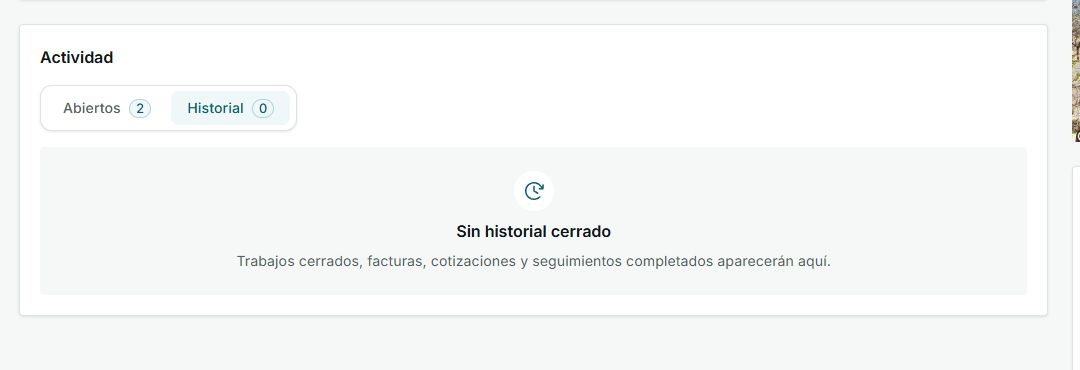
La captura muestra un cliente sin elementos cerrados. No se abrió ninguna cotización, factura, trabajo o seguimiento.
3. Qué puede aparecer en el historial
| Tipo | Cuando aparece | Qué revisar |
|---|---|---|
| Trabajo cerrado | Cuando el trabajo ya terminó o fue cerrado. | Nombre del trabajo, siguiente visita si aplica y estado final. |
| Factura | Cuando hay una factura del cliente. | Número, vencimiento, monto y estado de pago. |
| Cotización | Cuando hay una cotización ya cerrada o resuelta. | Título, vigencia, monto y estado. |
| Seguimiento completado | Cuando un recordatorio ya fue terminado. | Tipo de seguimiento, fecha y contexto. |
4. Cuándo abrir un elemento
- Abre un elemento solo si necesitas ver todos los detalles.
- Usa el resumen cuando solo necesitas confirmar si hubo actividad pasada.
- Si el historial está vacío, revisa Abiertos para ver lo que sigue pendiente.
- Si necesitas corregir algo cerrado, revisa primero el detalle antes de editar.
5. Estados que puedes ver
Estos labels explican el resumen de la tarjeta Actividad.