

Antes de empezar
- Describe el problema con palabras simples y una acción concreta.
- Incluye nombres reales de cliente, trabajo, cotización o invoice cuando ayudan a encontrar el caso.
- Usa términos normales del negocio, como roofing, HVAC, invoice o job, si así aparece en tu operación.
- No incluyas contraseñas, códigos privados, datos bancarios ni información que no sea necesaria.
1. Escribir un asunto claro
- Resume el problema en una frase corta.
- Menciona la acción principal: enviar invoice, abrir cotización, revisar pago o encontrar un cliente.
- Agrega el tipo de trabajo si ayuda, por ejemplo roofing o deep cleaning.
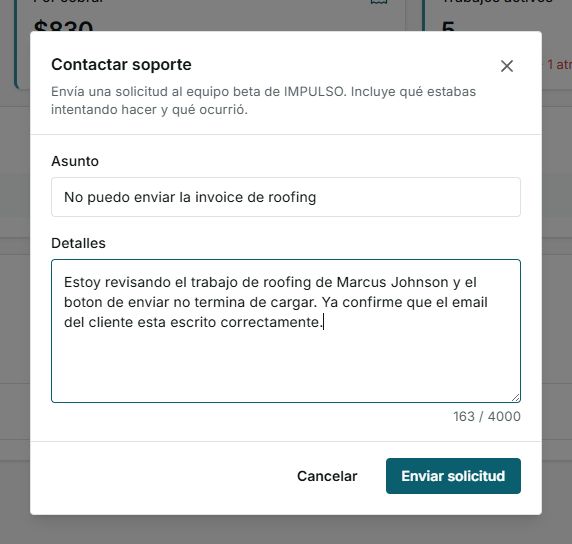
2. Agregar detalles que ayuden a revisar el caso
En Detalles, escribe lo suficiente para que soporte entienda el caso sin pedirte la misma información de nuevo.
- Qué intentabas hacer: por ejemplo, enviar una invoice de roofing.
- Dónde estabas: cliente, trabajo, cotización, factura, calendario o configuración.
- Qué pasó: el botón no cargó, no viste una opción, o apareció un mensaje.
- Qué esperabas: que se enviará la invoice, que abriera el trabajo, o que se guardara el cambio.
- Qué ya revisaste: email del cliente, fecha, monto, servicio o permisos.
3. Qué no incluir
- No escribas tu contraseña.
- No compartas códigos privados de acceso o verificación.
- No pegues datos bancarios completos.
- No agregues información de clientes que no está relacionada con el problema.
- No envíes un mensaje vacío o demasiado general como "no funciona".
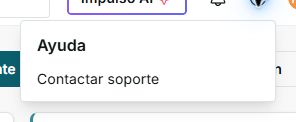
4. Dónde abrir la solicitud
- Haz clic en Ayuda en la parte superior derecha.
- Elige Contactar soporte.
- Completa asunto y detalles antes de enviar.
5. Estados y controles que puedes ver
La versión verificada muestra asunto y detalles. Categoría y prioridad no aparecieron en este formulario.
- Enviar solicitud desactivado
Significa: falta asunto o detalles. Siguiente paso: completa ambos campos. No significa: que no puedas pedir ayuda.
- Enviar solicitud
Significa: ya puedes mandar el mensaje. Siguiente paso: revisa que incluya el contexto correcto antes de enviarlo. No significa: que ya fue enviado.
- Enviado
Significa: la solicitud llegó al equipo de Impulso Pro. Siguiente paso: espera respuesta o seguimiento. No significa: que el problema ya está corregido.
- Error
Significa: la solicitud no se pudo mandar en ese momento. Siguiente paso: revisa tu conexión e intenta de nuevo. No significa: que el equipo ya recibió el mensaje.
- Cancelar
Significa: cierra el formulario sin enviar. Siguiente paso: úsalo si todavía necesitas editar o decidir. No significa: que guarda un borrador para después.