

Antes de empezar
- Las notificaciones aparecen cuando algo relevante ocurre en el negocio.
- El tipo de aviso te dice de qué parte de Impulso Pro viene: visita, cotización, factura o agenda.
- La prioridad te ayuda a decidir qué revisar primero.
- Los detalles privados de esta guía están ocultos; en tu cuenta verás el cliente, documento o trabajo correspondiente.
1. Dónde ver los tipos de aviso
- Abre el centro de notificaciones desde la campana.
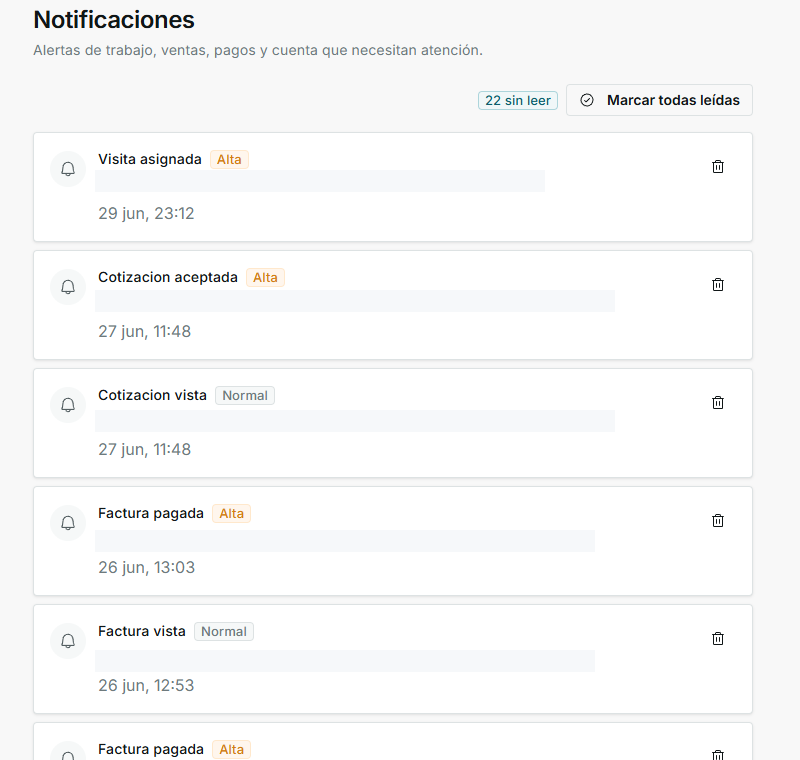
- Lee el título de cada aviso, por ejemplo Visita asignada o Factura pagada.
- Revisa la etiqueta de prioridad junto al título.
- Usa la fecha para identificar si es un aviso reciente o parte del historial.
2. Tipos principales de notificaciones
Estos son los tipos visibles en la pantalla verificada.
- Visita asignada
Significa: una visita fue asignada o requiere revisar equipo y agenda. Siguiente paso: confirma fecha, hora y responsable. No significa: que la visita ya se completó.
- Cotización aceptada
Significa: el cliente aceptó una cotización. Siguiente paso: revisa el trabajo relacionado y los próximos pasos. No significa: que el trabajo ya está cerrado.
- Cotización vista
Significa: el cliente abrió la cotización. Siguiente paso: considera seguimiento si todavía no responde. No significa: que la cotización fue aceptada.
- Factura pagada
Significa: una factura quedó pagada. Siguiente paso: revisa finanzas si necesitas confirmar el cobro. No significa: que todas las visitas del cliente terminaron.
- Factura vista
Significa: el cliente abrió la factura. Siguiente paso: espera pago o da seguimiento según el caso. No significa: que la factura está pagada.
- Agenda actualizada
Significa: algo cambió en el calendario. Siguiente paso: revisa fecha, hora y equipo. No significa: que el cliente ya confirmó el cambio.
3. Prioridad y contador
- Alta indica que conviene revisar el aviso primero.
- Normal indica prioridad regular o informativa.
- Sin leer indica que todavía hay avisos pendientes de revisar.
- El icono de archivar sirve para quitar un aviso de la lista activa cuando ya no lo necesitas visible.
4. Cómo decidir qué abrir
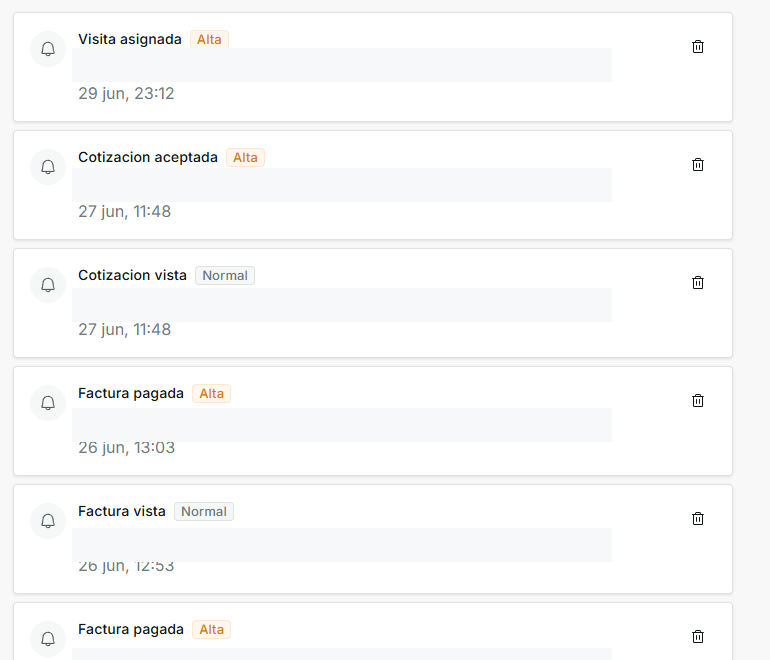
- Abre avisos de Cotización aceptada si necesitas convertir o revisar el trabajo.
- Abre avisos de Factura pagada si necesitas verificar el cobro.
- Abre Visita asignada o Agenda actualizada si hay cambios de horario o equipo.
- Revisa Cotización vista y Factura vista para decidir si toca dar seguimiento.
5. Estados que puedes ver
Estos estados aparecen junto a los tipos de aviso o en la parte superior de la pantalla.
- Sin leer
Significa: hay avisos pendientes en la lista. Siguiente paso: revísalos antes de limpiar el contador. No significa: que todos son urgentes.
- Leído
Significa: el aviso ya fue revisado o ya no cuenta como pendiente. Siguiente paso: úsalo como referencia. No significa: que el trabajo relacionado quedó terminado.
- Alta
Significa: conviene revisarlo primero. Siguiente paso: atiéndelo antes que los normales. No significa: que hay un error.
- Normal
Significa: prioridad regular. Siguiente paso: revísalo cuando termines los avisos más importantes. No significa: que no importa.
- Marcar todas leídas
Significa: limpia el contador de pendientes. Siguiente paso: úsalo solo cuando ya revisaste todo. No significa: que se completan trabajos, pagos o cotizaciones.
- Archivar
Significa: quita un aviso de la lista activa. Siguiente paso: úsalo cuando ya no necesitas verlo. No significa: que elimina el cliente, trabajo, cotización o factura.